

当サイトにはアフィリエイト広告が含まれます
SATを受験するには、College Boardアカウントの作成が必要です。
College Boardは、SATの受験申込みやスコアの確認・送信などを行うための公式サービスで、高校生活から大学出願まで長く利用することになります。
ただ、初めて登録する人にとっては「どこから始めればいいの?」「全部英語で大丈夫?」と戸惑う方も多いでしょう。
この記事では、College Boardアカウントの登録方法を画像付きでわかりやすく解説します。登録前に準備しておきたいことや、入力時の注意点も紹介していますので、この記事を見ながら一緒に進めていきましょう。
- College Boardアカウントの登録手順
- 登録前に準備しておくもの
- 登録時によくある注意点
- 登録後に確認しておきたいこと
College Boardアカウントを作成する前に準備しておくもの
College Boardアカウントは数分で作成できますが、事前に必要な情報を準備しておくとスムーズです。
登録を始める前に、次のものを確認しておきましょう。
① 学生本人のメールアドレス
College Boardアカウントは学生本人名義で作成します。
メールアドレスは、卒業後も利用できるGmailなどの個人用メールアドレスがおすすめです。
学校から支給されたメールアドレスは、卒業後に利用できなくなることがあるほか、外部からのメール受信を制限している学校もあり、College Boardからのお知らせを受信できない場合があります。
② 学生本人の基本情報
登録時には、次のような情報を入力します。
- 氏名(パスポートなどの正式な英字表記)
- 生年月日
- 住所
- 高校名・学年
- 電話番号
入力した氏名や生年月日は、SAT受験時の本人確認にも使用されます。
誤りがないよう、登録前に確認しておきましょう。
③ インターネットに接続できるパソコンまたはスマートフォン
College Boardアカウントは、パソコン・スマートフォンのどちらからでも作成できます。
ただし、SATの受験登録や各種設定を行うことを考えると、画面の見やすいパソコンから登録するのがおすすめです。
College Boardアカウントの登録手順
ここからは、実際の登録方法を画像付きで紹介します。
※画面デザインは変更されることがありますが、基本的な流れは同じです。
- College Board公式サイトへアクセスする
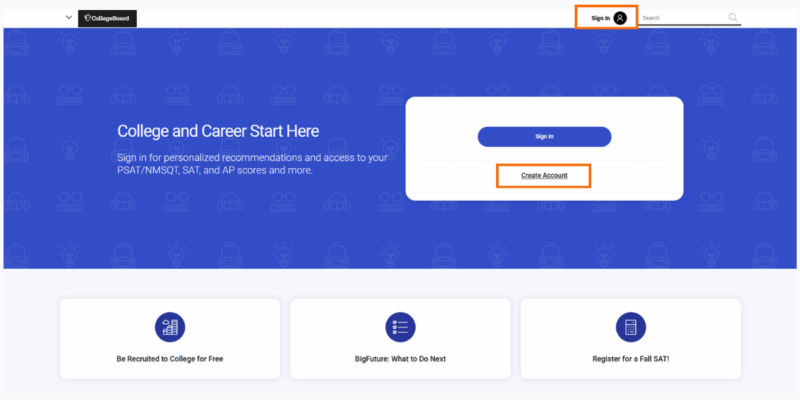
まずは、College Boardの公式サイトへアクセスします。
URL:https://www.collegeboard.org/
画面中央に「Create Account」が表示されている場合は、こちらをクリックします。
画面に「Create Account」が表示されていない場合は、右上の「Sign In」をクリックし、続いて「Create Account」を選択してください。
- 「Student」を選択する
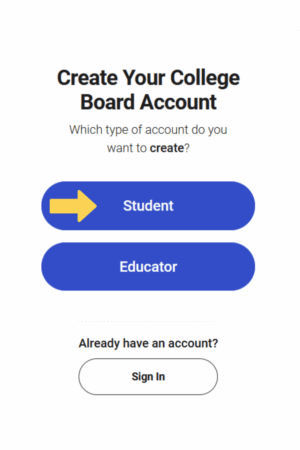
「Create Account」をクリックすると、アカウントの種類を選択する画面が表示されます。
SATを受験する高校生は、「Student」をクリックしてください。
- 基本情報を入力する
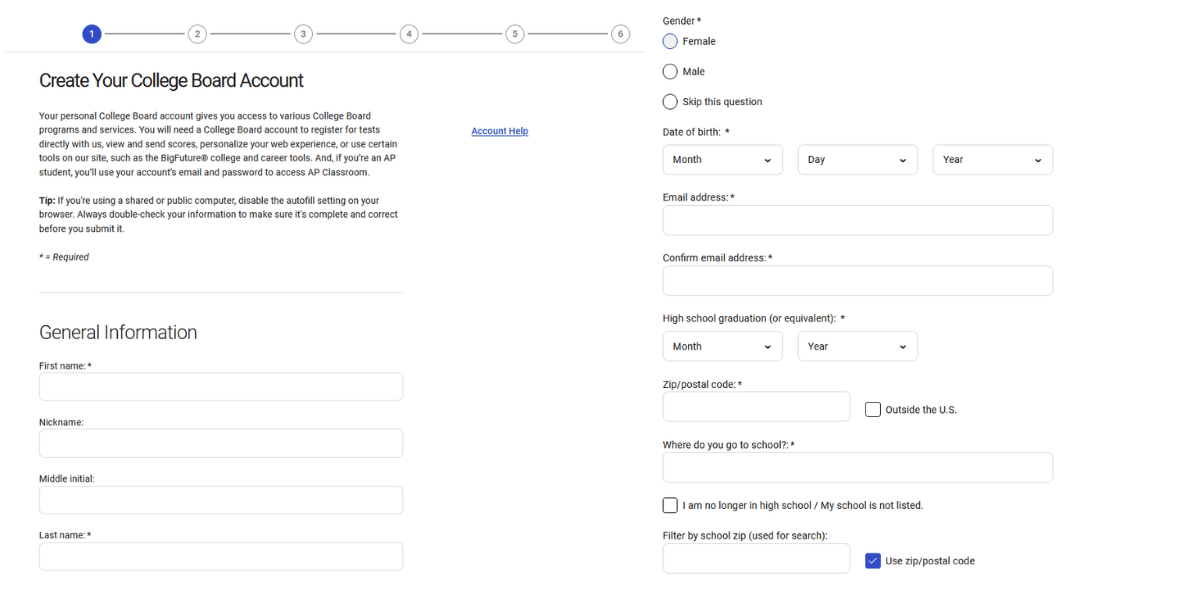
「Student」を選択すると、基本情報の入力画面が表示されます。
氏名や生年月日、メールアドレス、高校名など、学生本人の情報を入力しましょう。
High school graduationには、高校の卒業予定年月を入力します。
 ポイント
ポイント- 氏名はパスポートなどの正式な英字表記で入力しましょう。
- メールアドレスは、卒業後も利用できる個人用(Gmailなど)がおすすめです。
- 高校名は入力すると候補が表示されるので、該当する学校を選択します。
- 住所を入力する
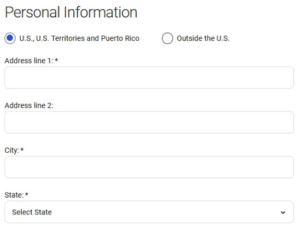
続いて、住所を入力します。
アメリカ在住の場合は「U.S., U.S. Territories and Puerto Rico」が選択された状態で入力します。
日本から登録する場合は、「Outside the U.S.」を選択してください。
- メール配信・保護者情報を設定する
続いて、メール配信の設定や保護者情報を入力します。
College Boardから大学進学やSATに関する案内メールを受け取るかどうかを選択できます。
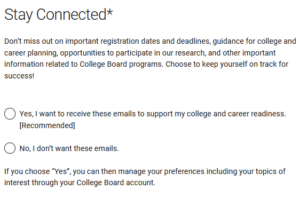
また、保護者のメールアドレスを登録すると、「CC a Parent」機能により、重要なお知らせを保護者も受け取れるようになります。
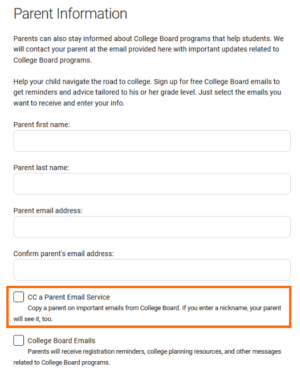
- 登録を完了する
最後に利用規約に同意し、「Next」をクリックすると、アカウントの作成が完了します。
登録したメールアドレスに Verification Code(確認コード) が届きます。
そのコードを入力して、メール認証を完了させます。 - パスワードとセキュリティ設定を行う
Create a Password(パスワード設定) の画面でパスワードを設定します。
続いて、Security Phrase(セキュリティフレーズ) を入力します。
・サポートに電話をする際の本人確認用の合言葉です。
・4〜20文字の英単語(スペース不可) を入力します。
・忘れないようにメモしておきましょう。その後、電話番号の入力画面が出ます。電話番号は任意入力(スキップ可能)です。
✅これで登録完了です!
まとめ
College Boardアカウントは、SATの受験申込みだけでなく、スコアの確認や大学へのスコア送信など、高校生活から大学出願まで長く利用する大切なアカウントです。
登録自体は数分で完了しますが、氏名やメールアドレスなどは学生本人の情報を正しく入力し、ユーザー名やパスワードは忘れないように保管しておきましょう。
College Boardアカウントを作成したら、目的に応じて次のステップへ進みましょう。