

アメリカの大学進学を目指す多くの高校生が受ける「SAT(エス・エイ・ティー)」。
SATの受験を申し込むには、College Board(カレッジボード)でのアカウント登録が必要です。
ただ、初めて登録する人にとっては「どこから始めればいいの?」「全部英語で大丈夫?」と戸惑う部分も多いですよね。
この記事では、2025年現在の登録画面をもとに、実際の手順を体験しながらステップごとに解説しています。
SATを受けるにはCollege Boardアカウントが必要
SATの受験には、College Board(カレッジボード)での登録が必要です。
College Boardは、SATをはじめとするアメリカの大学入試関連テストを運営している公式機関です。
College Boardでできること
- SAT・PSAT・APテストなどの申し込み
- テストスコア(成績)の確認
- 大学情報や奨学金情報の閲覧
アカウントを作成すると、これらのテストや情報を一括で管理できるようになります。
それでは、実際にCollege Boardのサイトでアカウントを作成していきましょう。
SATアカウント作成の流れ(2025年最新ステップ)
手順はすべてオンラインで完結します。
- College Board公式サイトにアクセス
URL:https://www.collegeboard.org/
画面右上の “Sign In” → “Don’t have an account? Create Account” をクリック。公式サイト以外の“広告ページ”に注意。Princeton Reviewなどは予備校サイトであり、登録はできません。
- アカウントの種類を選択
「Create Your College Board Account(アカウント作成画面)」が表示されたら、
「Student(学生)」 を選択します。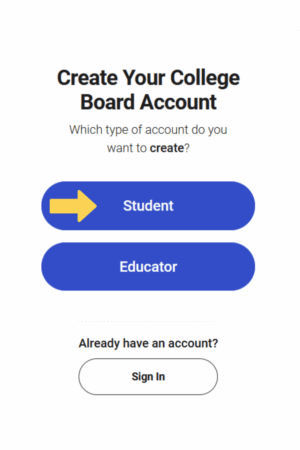
- 基本情報を入力する
「First Name」「Last Name」「Date of Birth」「Email Address」「Address」などを入力します。
ポイント- 氏名と生年月日は、試験当日に提示するID(パスポート・School IDなど)と一致している必要があります。
- ミドルネームは任意(optional)です。
詳しくは👉 College Board公式サイトの説明はこちら - Emailは学校のメールアドレスではなく、子ども本人の個人メールアドレスを使うのがおすすめです。
(学校メールは外部からのメールを受信できない設定になっている場合があります) - 有効な身分証明書には、パスポートやSchool ID(学生証)などがあります。
詳しくは👉 College Board公式サイトのIDガイドはこちら
- 保護者情報(Parent Information)を入力する
保護者宛にも、大学進学・SAT登録などの案内メールが届くようになります。
希望する場合のみ、保護者の氏名とメールアドレスを入力します。チェック項目:
- 「CC a Parent Email Service」:子ども本人に届くメール(登録・スコア関連など)のコピーを保護者にも送る
- 「College Board Emails」:保護者向けの進学・奨学金情報メールを受け取る
保護者のEmailを入力した場合、College Boardから確認メール(Verification Email)が届きます。そのメールを14日以内に確認(コンファーム)する必要があります。
- 同意事項(Legal Terms)にチェック
「I agree with the Legal Terms for Students(学生向けの利用規約に同意します)」にチェックを入れ、“Next” をクリックします。
- 情報を確認(Confirm Your Information)
登録内容が表示されるので、氏名や生年月日、メールアドレスを再確認します。
間違いがなければ “Confirm” をクリックします。 - メール認証(Verify Your Email)
登録したメールアドレスに Verification Code(確認コード) が届きます。
そのコードを入力して、メール認証を完了させます。 - パスワードとセキュリティ設定を行う
Create a Password(パスワード設定) の画面でパスワードを設定します。
続いて、Security Phrase(セキュリティフレーズ) を入力します。
・サポートに電話をする際の本人確認用の合言葉です。
・4〜20文字の英単語(スペース不可) を入力します。
・忘れないようにメモしておきましょう。その後、電話番号の入力画面が出ます。電話番号は任意入力(スキップ可能)です。
✅これで登録完了です!
まとめ
College Boardのアカウントを作成すると、SATの受験申し込みだけでなく、スコア確認や大学・奨学金情報の閲覧もできるようになります。
登録画面はすべて英語ですが、手順自体はシンプルです。
一つひとつ確認しながら進めれば、初めてでもスムーズにアカウントを作成できます。
次のステップでは、いよいよSATの受験登録です。
テスト申し込みの流れや注意点については、別の記事で詳しく紹介します。